Conheça o ISPFY: O sistema completo para gestão do seu provedor! Acesse o sistema e faça um teste sem compromisso.
¶ Passo 1 - Liberando firewall
- No “Menu Principal” do ISPFY, siga até “Sistema > Parâmetros”;
- Acesse a aba “Rede > Firewall”;
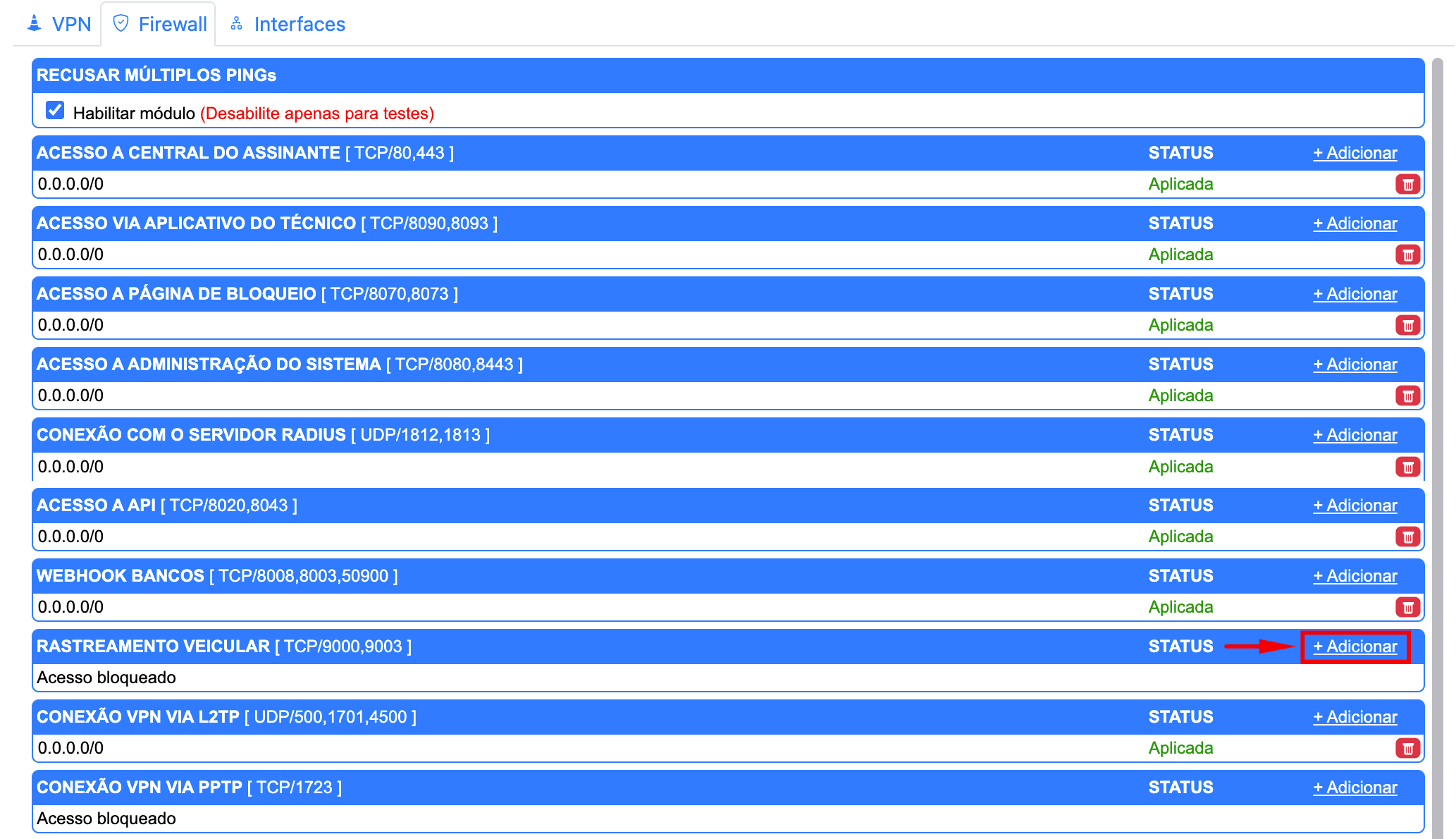
- Siga até “Rastreamento veicular” e clique em “+ Adicionar”;
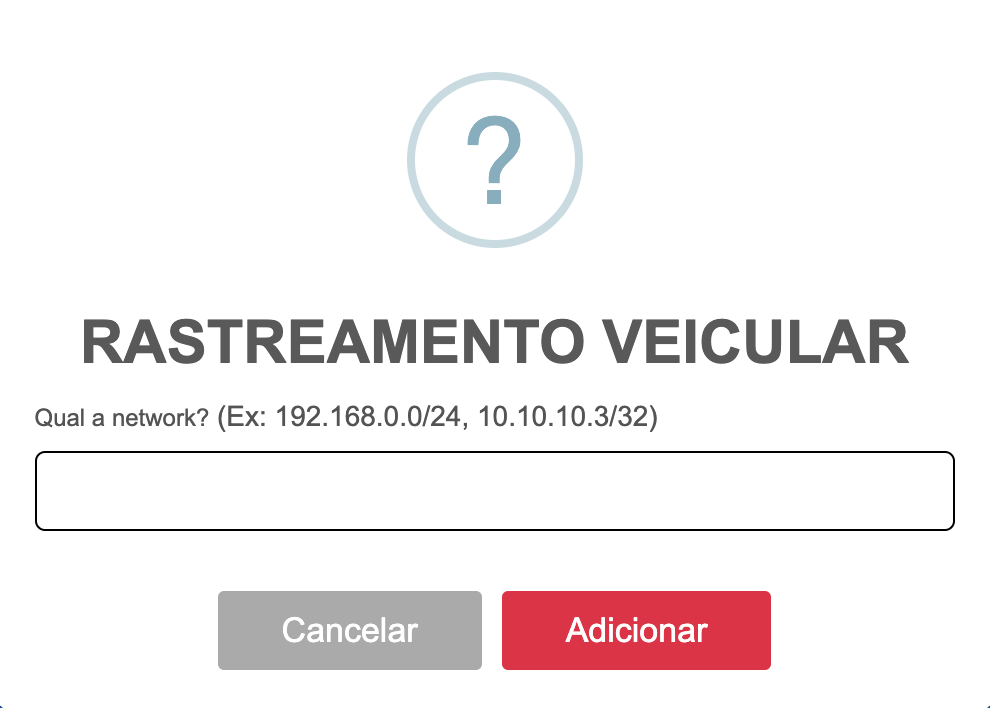
- A janela “Rastreamento veicular” será exibida;
- No campo “Network” insira o bloco “0.0.0.0/0” e clique em “Adicionar”;
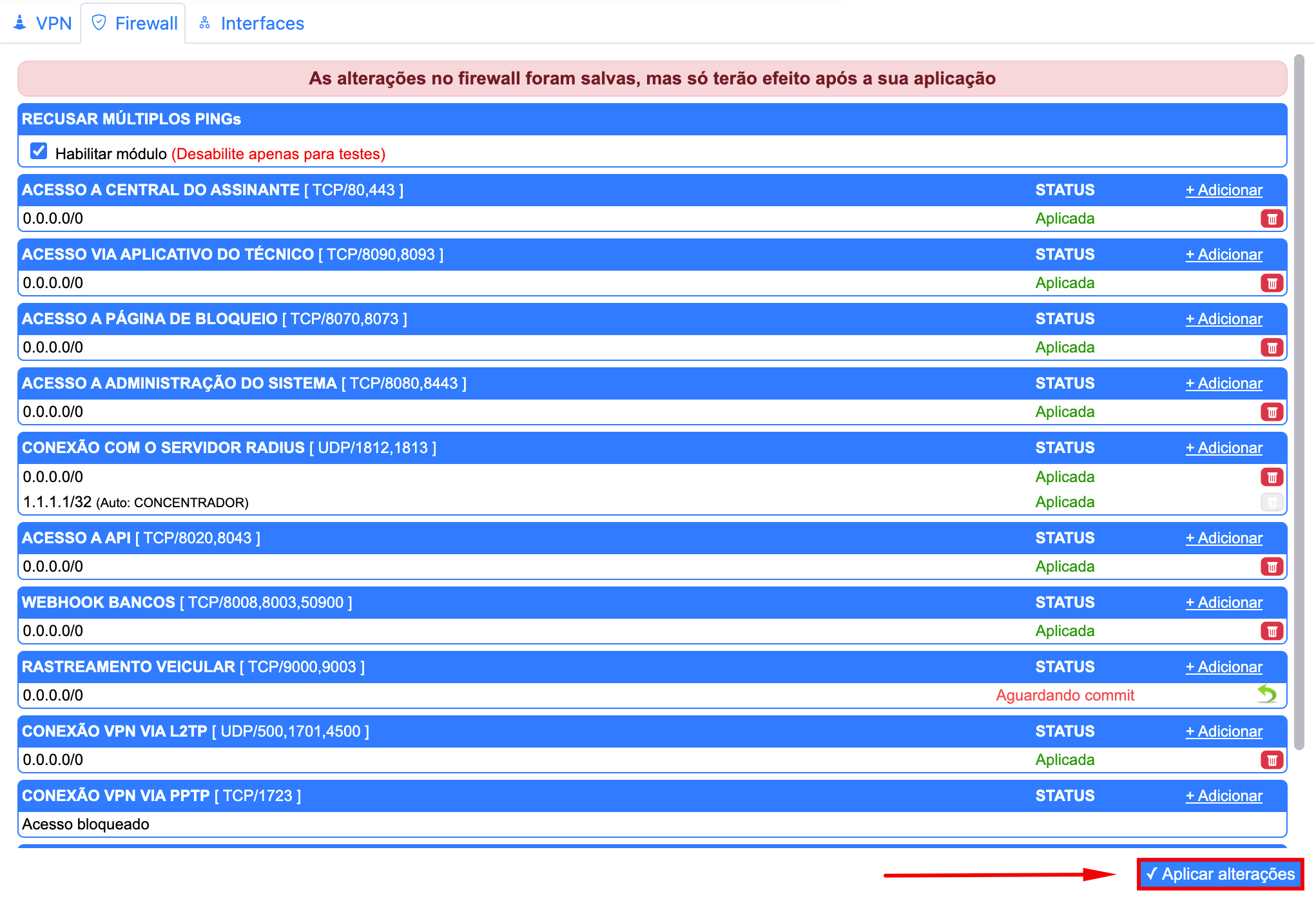
- Após adicionar a network, clique em “Aplicar firewall” no canto superior direito e siga para o próximo passo.
Confira também a matéria: Controle de firewall.
¶ Passo 2 - Cadastrando veículo
- No “Menu Principal” do ISPFY, siga até “Ferramentas > Rastreamento”;
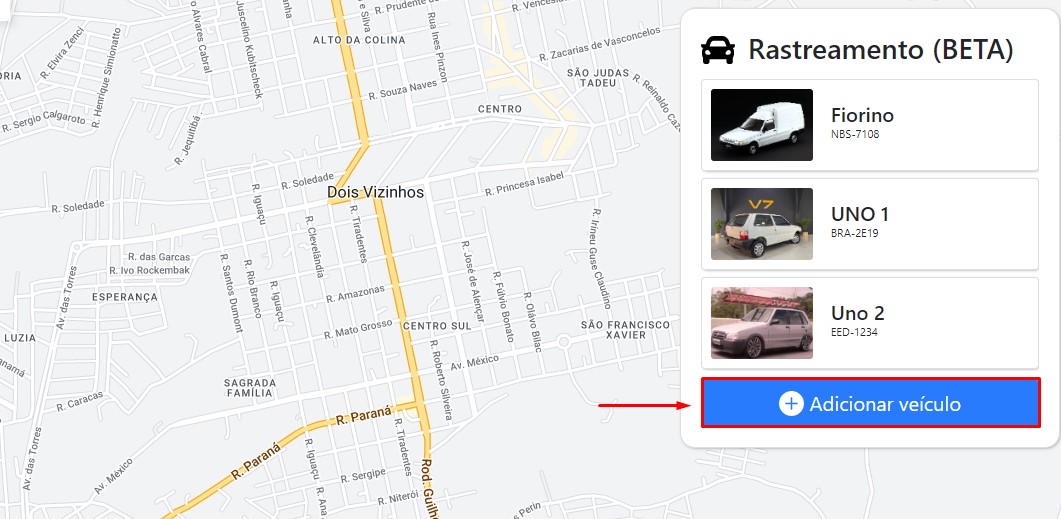
- A tela de rastreamento será exibida, clique em “Adicionar veículo”;
- A janela “Adicionar veículo” será exibida, preencha os campos como descrito abaixo;
- Nome: Nome para identificação do seu veículo;
- Cor: Cor do ícone do veículo e da linha de rastreamento no mapa;
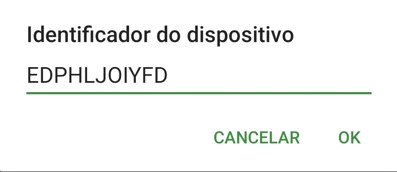
- Identificador: Código gerado automaticamente pelo sistema;
Este código será utilizado posteriormente no aplicativo rastreador. - Precisão (m): Precisão em metros do rastreador.
Atenção: Se a precisão em metros do GPS do smartphone for maior que a precisão informada no campo “Precisão (m)”, a coordenada será descartada e não terá efeito no mapa.
Exemplo: Se a precisão do smartphone for de 10 metros e a precisão informada no sistema for de 5 metros, as coordenadas serão descartadas.
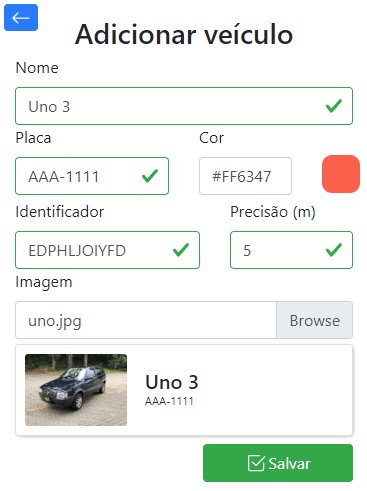
- Após preencher todos os campos corretamente, clique em “Salvar” e siga para o próximo passo.
¶ Passo 3 - Configurando rastreador
O ISPFY atualmente suporta os aplicativos Traccar e OwnTracks. Para fins didáticos, focaremos no aplicativo Traccar, gratuito e disponível para Android.
- Em seu celular, instale o aplicativo Traccar;
- Abra o aplicativo e configure os parâmetros como mostrado abaixo:
- Identificador do dispositivo: Código identificador gerado anteriormente pelo ISPFY no cadastro do veículo;
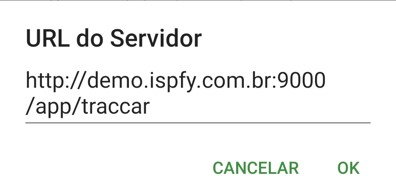
- URL do Servidor: Informe o IP ou URL do seu servidor ISPFY utilizando a porta 9000 e adicione “/app/traccar” ao final;
Exemplo: http://200.7.0.253:9000/app/traccar ou http://demo.ispfycloud.com.br:9000/app/traccar.
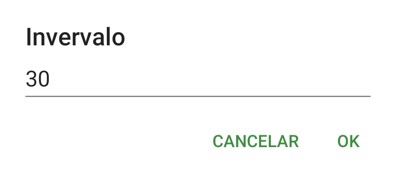
- Intervalo: Tempo em segundos que o APP deve armazenar as rotas antes de enviá-las para o ISPFY;
Recomendável: 30 (trinta).
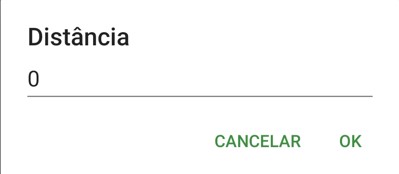
- Distância: Preencha com 0 (zero), para que o App informe a posição somente pelo tempo;
- Ative o serviço em “Status do Serviço”.
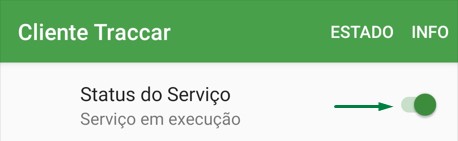
Será necessário conceder algumas permissões de acesso ao App, bem como garantir que ele esteja sempre operacional. O modo como as permissões são concedidas varia de um smartphone para outro, o próprio aplicativo possui instruções para isso.
¶ Passo 4 - Testando rastreamento
- Após ativar o serviço no aplicativo, posicione seu smartphone a céu aberto e siga para o ISPFY;
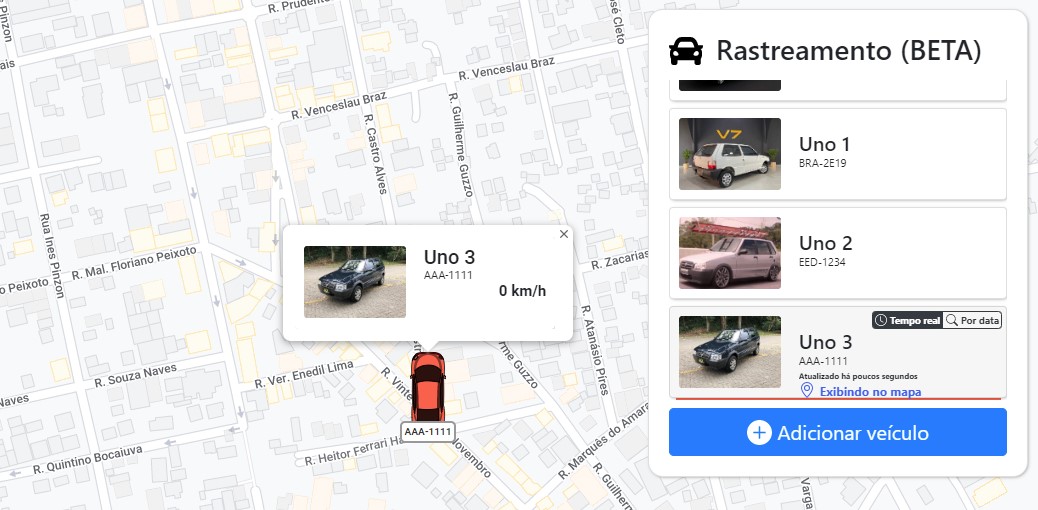
- Na tela do módulo de rastreamento, clique sobre o veículo cadastrado anteriormente;
- Aguarde trinta segundos, se tudo ocorrer bem, o veículo será exibido no mapa.
Atenção: O ISPFY excluirá automaticamente as informações de rotas muito antigas, pois não fazê-lo comprometeria o espaço em disco disponível em seu servidor.
Conheça o ISPFY: O sistema completo para a gestão do seu provedor! Acesse o sistema e faça um teste sem compromisso.
Confira todos os módulos e funções do ISPFY.