Este módulo é utilizado para gerenciar as permissões de seus colaboradores no sistema.
¶ 1. Cadastrar usuários
- No “Menu Principal”, siga até “Sistema > Usuários”;
- A lista de usuários será exibida, clique em “Novo Usuário” para realizar o cadastro;
- A janela “Cadastrar usuário” será exibida:
Preencha os próximos campos como descrito abaixo:- Nome Completo: Insira o nome completo do usuário que você deseja cadastrar;
- Não herdar perfil: Altere para herdar as permissões definidas em um perfil;
Confira a matéria: Como criar um perfil no ISPFY. - Usuário & Senha: Usuário e senha para acessar o sistema;
- Token API: Este campo será preenchido automaticamente;
- Liberar Acesso PPPOE: Selecione se você deseja liberar acesso PPPoE para este usuário.
- Contatos do usuário: Informações de contatos do usuário;
- Permissões: Você pode adicionar ou remover alguma permissão para este usuário;
- Cidades, locais de estoque e caixas autorizados: Selecione as cidades, locais de estoque e caixas que este usuário terá acesso.
Atenção: Se você não estiver encontrando a cidade, verifique se a mesma está na lista de cidades atendidas em sistema > cobertura > cidades. Confira a matéria: Como liberar cidades de cobertura.
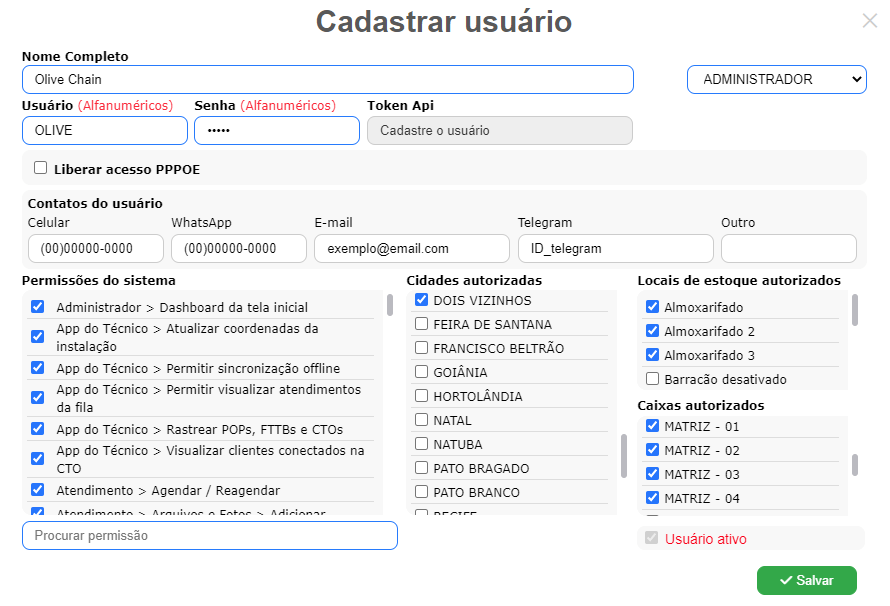
- Para concluir, clique em “Salvar”, a janela será fechada e a lista de usuários será exibida.
¶ 2. Alterar senha
Alterar de outro usuário:
Importante: Apenas usuários com permissão poderão realizar esta operação
- Para alterar a senha de um usuário, clique no ícone “🔑”;

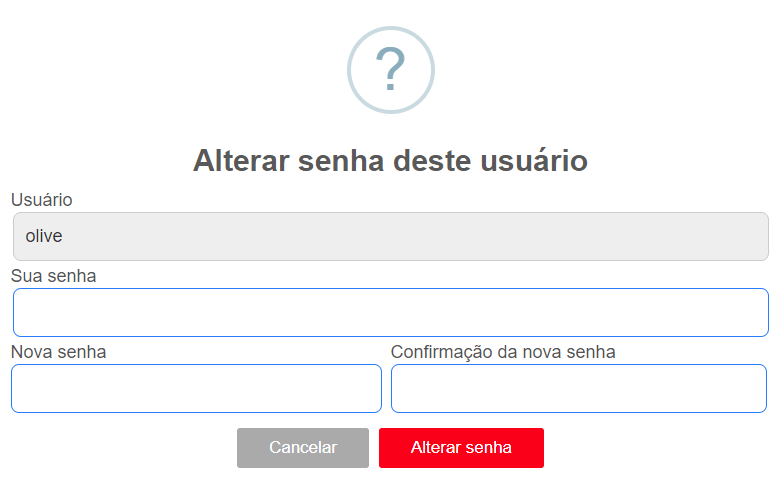
- A janela “Alterar senha deste usuário” será exibida, preencha os próximos campos como descrito abaixo:
- Usuário: Usuário que você deseja alterar a senha;
Este campo será preenchido automaticamente. - Sua senha: Informe a senha do seu usuário;
Importante: Este campo não solicita a senha atual do usuário que você deseja alterar, mas sim a senha do usuário que está realizando a operação. - Nova senha: Insira uma nova senha para este usuário;
Confirme a nova senha no campo “Confirmação da nova senha”. - Após preencher todos os campos corretamente, clique em “Alterar senha”.
- Usuário: Usuário que você deseja alterar a senha;
Alterando a própria senha:
Importante: Não será possível alterar a própria senha na tela de usuários
- Na “tela inicial” do ISPFY, siga até “Menu de usuário” no canto superior direito e clique em “Alt. Senha”;

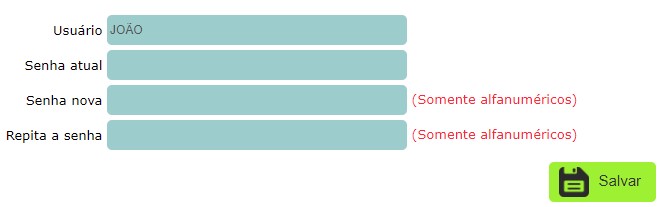
- A janela “Alterar senha” será exibida, preencha os próximos campos como descrito abaixo:
- Usuário: Este campo será preenchido automaticamente;
- Senha atual: Informe sua senha atual:
- Senha nova: Insira uma nova senha;
Repita a nova senha para confirmar. - Após preencher todos os campos corretamente, clique em “Salvar”.
Atenção: Ao realizar esta alteração, você será desconectado do sistema.
Conheça o ISPFY: Sistema para gestão de provedores. Acesse o sistema e faça um teste sem compromisso.
Confira todas as funcionalidades do ISPFY.